통화 녹음 설정 확인 방법 (필요할 때만 안전하게 사용하기)
전화 통화를 하다 보면 중요한 내용을 다시 확인해야 하는 경우가 있습니다.
이럴 때 통화 녹음 기능을 사용하면 통화 내용을 나중에 다시 들을 수 있어 도움이 됩니다.
다만 통화 녹음은 스마트폰 기종과 설정에 따라 가능 여부가 다르고,
상대방 동의가 필요한 경우도 있어 설정 확인과 주의가 필요합니다.
이 글에서는 안드로이드 스마트폰과 아이폰에서
통화 녹음 설정을 확인하는 방법을 설명합니다.
안드로이드 스마트폰 통화 녹음 설정 확인 방법
삼성 갤럭시를 포함한 일부 안드로이드 스마트폰에서는
기본 통화 녹음 기능을 제공합니다.
통화 녹음 기능 확인 방법
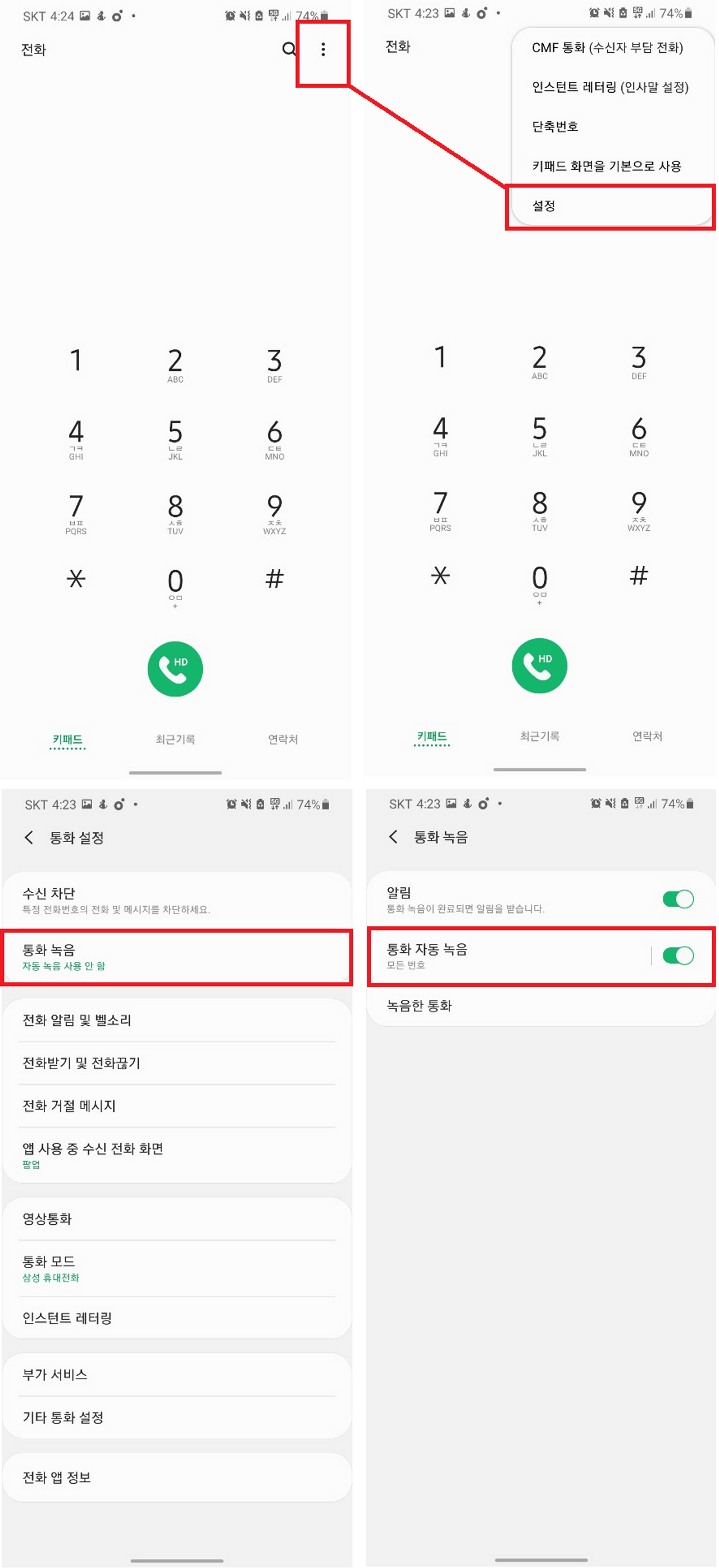
- 전화 앱을 실행합니다.
- 오른쪽 상단 설정을 선택합니다.
- 통화 녹음 메뉴를 찾습니다.
- 자동 통화 녹음 또는 통화 녹음 사용 여부를 확인합니다.
- 필요에 따라 켜거나 끕니다.
기종과 운영체제 버전에 따라
통화 녹음 메뉴가 보이지 않을 수도 있습니다.
통화 중 직접 녹음하는 방법
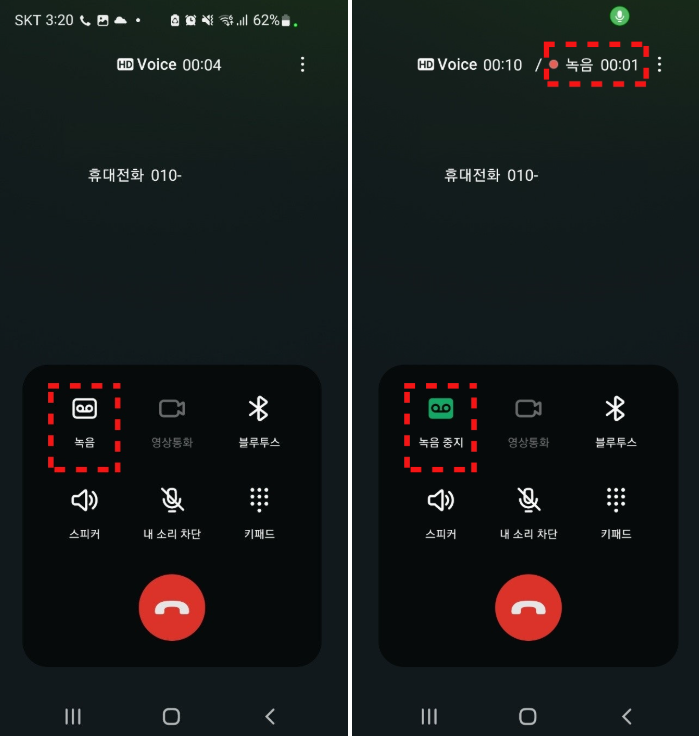
통화 중 화면에 녹음 버튼이 표시된다면
해당 버튼을 눌러 통화 녹음을 시작할 수 있습니다.
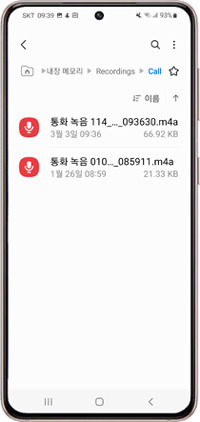
녹음된 파일은
통화 종료 후 자동으로 저장됩니다.
아이폰에서 통화 녹음 가능한가
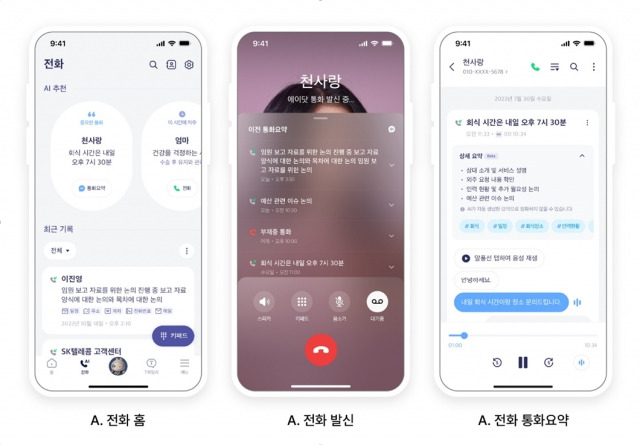

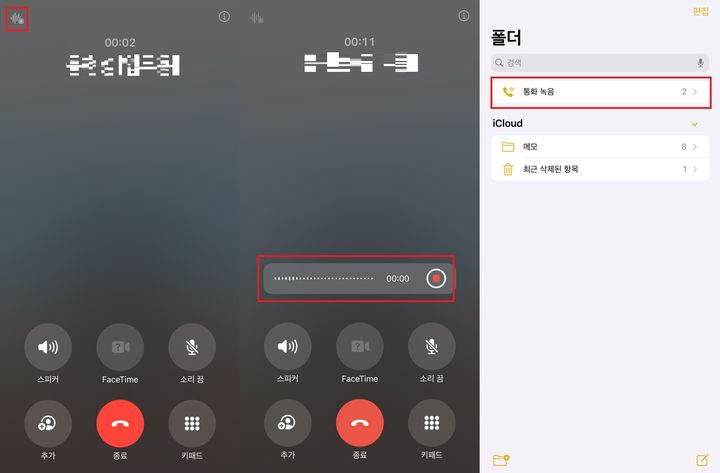
아이폰은 기본적으로
시스템 통화 녹음 기능을 제공하지 않습니다.
따라서 별도의 앱이나
외부 장치를 사용하는 방법이 있지만,
사용 전 법적·정책적 문제를 반드시 확인해야 합니다.
아이폰 사용자라면
통화 내용을 기록해야 할 경우
메모 기능을 함께 사용하는 것이 안전한 방법입니다.
통화 녹음 파일 저장 위치 확인
안드로이드 스마트폰에서
통화 녹음 파일은 다음 위치에 저장됩니다.
- 내 파일 → 음성 녹음 또는 통화 녹음 폴더
- 전화 앱 → 통화 기록 → 녹음 파일 확인
기종에 따라 저장 위치가 다를 수 있으므로
전화 앱 설정에서 확인하는 것이 가장 정확합니다.
통화 녹음 사용 시 주의할 점
- 상대방 동의가 필요한 경우가 있을 수 있음
- 개인 정보 보호 및 법적 문제 주의
- 녹음 파일은 외부 공유 시 특히 주의 필요
통화 녹음은
필요한 상황에서만 제한적으로 사용하는 것이 좋습니다.
마무리
통화 녹음 기능은
중요한 내용을 다시 확인할 때 유용한 기능입니다.
하지만 모든 스마트폰에서
동일하게 제공되는 기능은 아니므로
먼저 설정 가능 여부를 확인하는 것이 중요합니다.
통화 녹음이 필요한 상황이라면
설정을 정확히 확인하고
안전하게 사용하시기 바랍니다.