스마트폰 알림이 안 올 때 해결하는 방법
스마트폰을 사용하다 보면
문자나 메신저, 앱 알림이
제때 도착하지 않거나
아예 오지 않는 경우가 있습니다.
중요한 연락이나 일정 알림을 놓치면
큰 불편으로 이어질 수 있습니다.
알림 문제는
앱 오류보다는
설정 변경이나 시스템 제한 때문에
발생하는 경우가 많습니다.
이 글에서는
스마트폰 알림이 안 올 때
꼭 확인해야 할 해결 방법을 정리했습니다.
스마트폰 알림이 안 오는 주요 원인
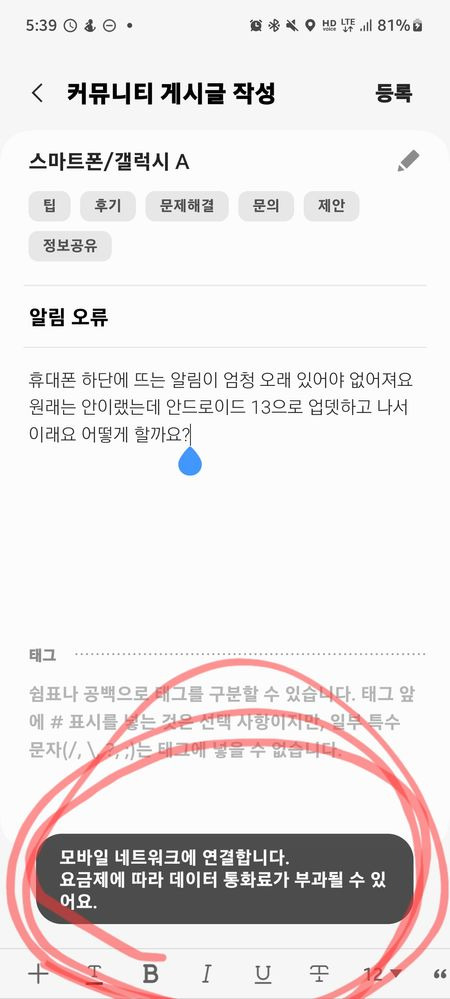
알림이 오지 않는 이유는 다음과 같습니다.
- 앱 알림 설정 꺼짐
- 방해 금지 모드 활성화
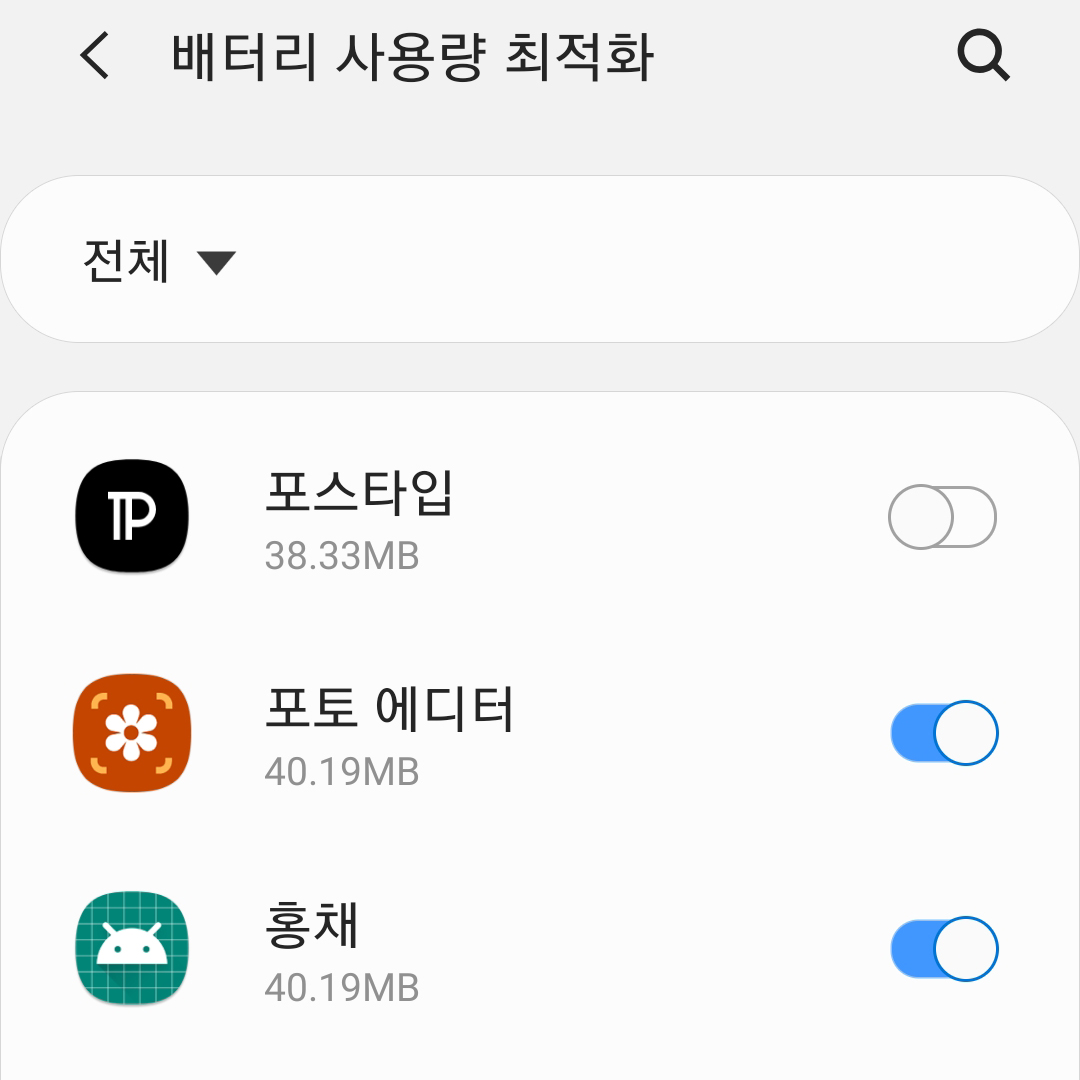
- 배터리 절약 모드 사용
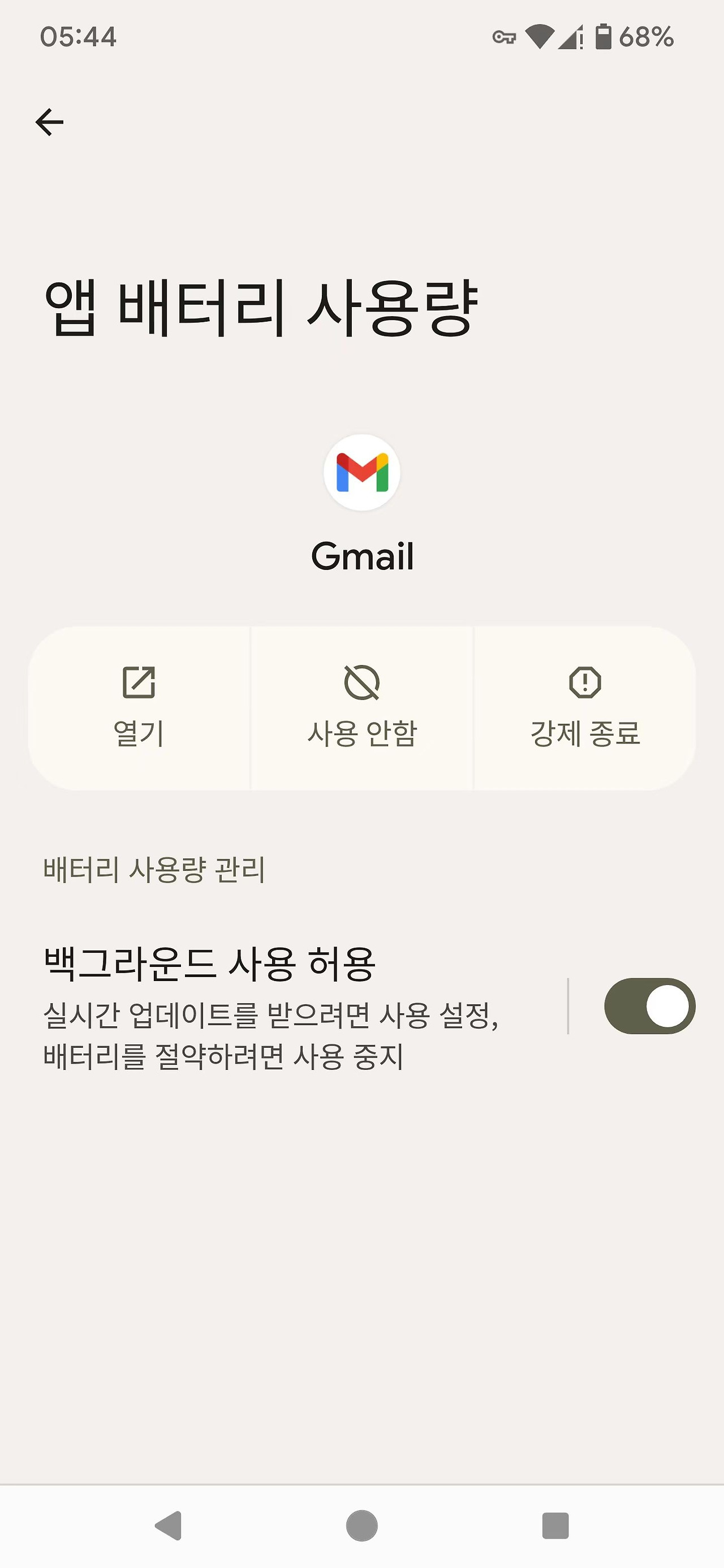
- 백그라운드 실행 제한
- 앱 또는 시스템 오류
이 중 하나라도 해당되면
알림이 정상적으로 오지 않을 수 있습니다.
가장 먼저 확인해야 할 기본 설정
앱 알림 설정 확인
- 설정 → 알림으로 이동합니다.
- 알림이 안 오는 앱 선택
- 알림 허용이 켜져 있는지 확인
알림 유형별로
소리, 배너, 잠금 화면 표시도
함께 확인하는 것이 좋습니다.
방해 금지 모드 확인하기
방해 금지 모드가 켜져 있으면
알림 소리와 진동이 차단됩니다.
- 설정에서 방해 금지 모드 확인
- 예약 설정 여부 점검
- 특정 시간 자동 실행 해제
모르게 설정되어 있는 경우가 많아
꼭 확인이 필요합니다.
배터리 절약 모드 해제하기
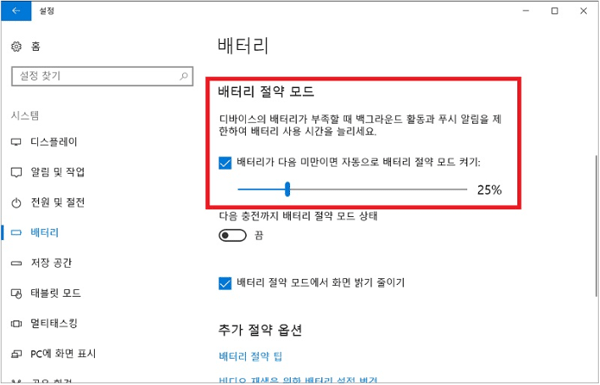

배터리 절약 모드는
백그라운드 실행을 제한해
알림을 지연시키거나 차단할 수 있습니다.
- 배터리 절약 모드 비활성화
- 중요한 앱은 예외 설정 추가
메신저, 이메일 앱은
예외로 설정하는 것이 좋습니다.
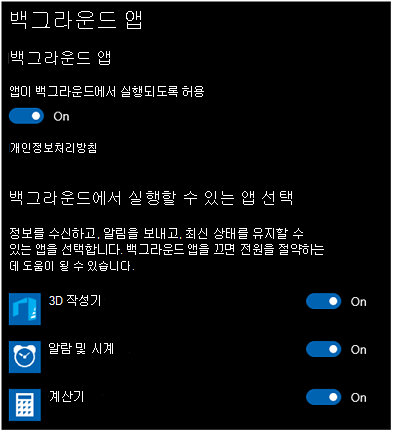
백그라운드 실행 제한 확인
앱이 백그라운드에서
실행되지 못하면
알림을 받을 수 없습니다.
- 설정 → 앱 → 해당 앱 선택
- 배터리 또는 백그라운드 실행 설정 확인
- 제한 없이 허용으로 변경
이 설정은
알림 문제 해결에 매우 중요합니다.
앱 및 시스템 업데이트 확인
알림 오류는
업데이트로 해결되는 경우가 많습니다.
- 앱 최신 버전 확인
- 운영체제 업데이트 확인
특히 메신저 앱은
업데이트 후 알림 문제가 해결되는 사례가 많습니다.
알림 문제를 해결하는 추가 방법
- 스마트폰 재부팅
- 앱 캐시 삭제
- 앱 삭제 후 재설치
이 방법들은
일시적인 오류를 해결하는 데 도움이 됩니다.
알림 문제를 예방하는 사용 습관
문제를 해결한 뒤
다음 습관을 유지하면
알림 누락을 줄일 수 있습니다.
- 배터리 절약 모드 상시 사용 피하기
- 시스템 최적화 앱 과도한 사용 주의
- 중요한 앱 알림 예외 설정
이런 관리만으로도
알림 문제를 크게 줄일 수 있습니다.
마무리
스마트폰 알림이 안 오는 문제는
기기 고장보다
설정 문제인 경우가 대부분입니다.
알림 설정, 배터리 관리,
백그라운드 실행만 점검해도
대부분의 알림 문제는 해결됩니다.
중요한 알림을 자주 놓친다면
오늘 안내한 방법을
하나씩 확인해 보시기 바랍니다.