버튼 없이 스마트폰 화면 캡처하는 방법 (손 안 아프게 저장하기)
스마트폰 화면을 캡처할 때 전원 버튼과 음량 버튼을 동시에 누르다 보면
손이 불편하거나 버튼이 잘 눌리지 않아 실패하는 경우가 많습니다.
특히 버튼이 오래된 스마트폰에서는 고장 위험도 생길 수 있습니다.
다행히 스마트폰에는 버튼을 누르지 않고 화면을 캡처하는 기능이 기본으로 제공됩니다.
이 글에서는 안드로이드 스마트폰과 아이폰에서 버튼 없이 화면을 캡처하는 방법을 설명합니다.
안드로이드 스마트폰 버튼 없이 화면 캡처하는 방법
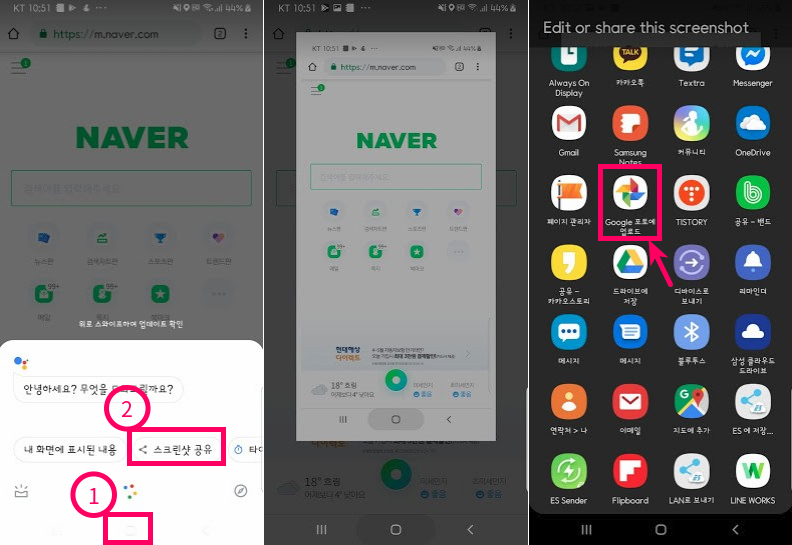
삼성 갤럭시 스마트폰을 기준으로 가장 많이 사용하는 방법입니다.
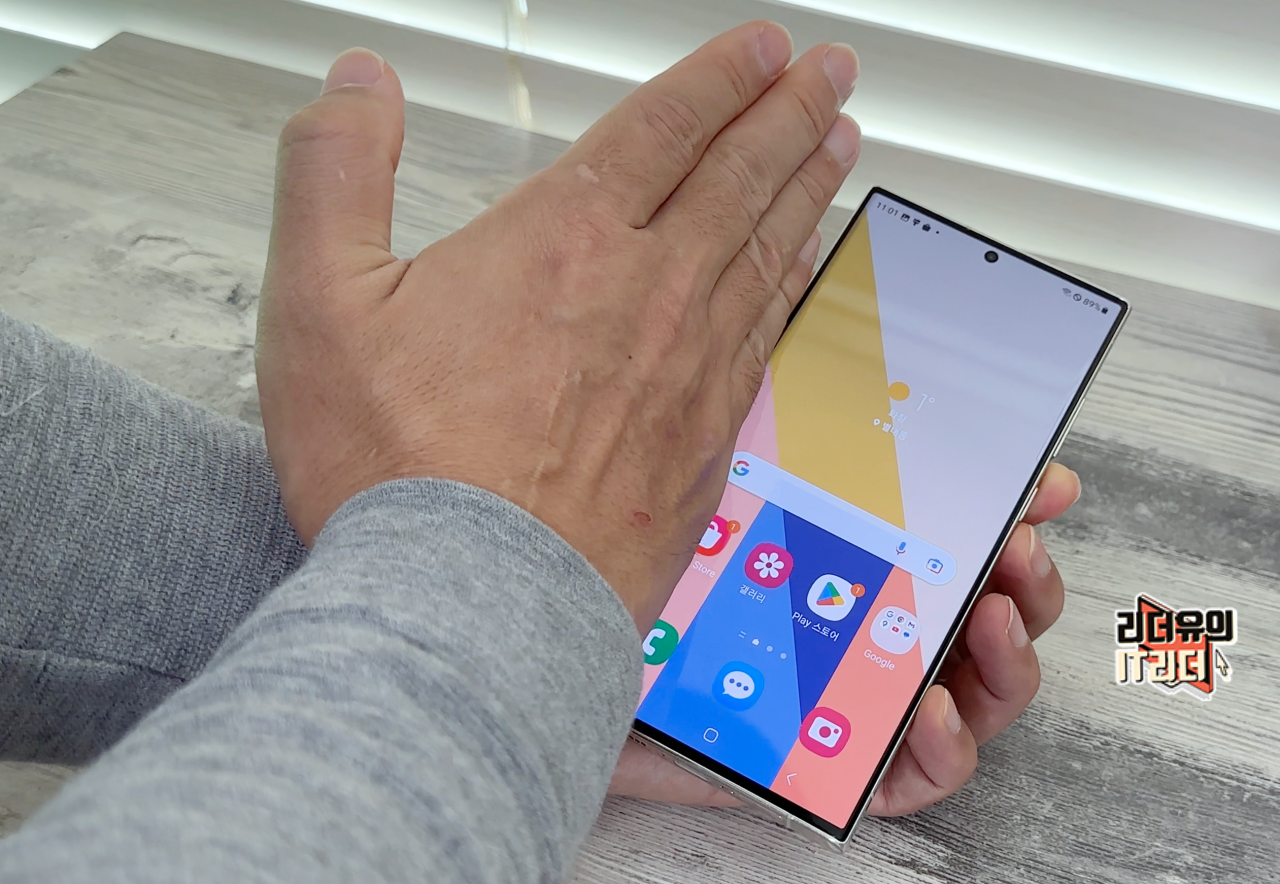
손바닥으로 화면 밀어서 캡처하기
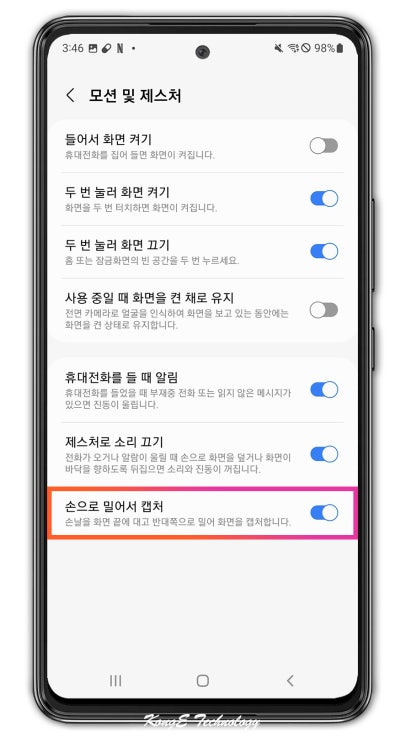
- 설정 앱을 실행합니다.
- 유용한 기능을 선택합니다.
- 모션 및 제스처 메뉴를 누릅니다.
- 손바닥으로 캡처 기능을 켭니다.
- 손바닥 옆면으로 화면을 왼쪽 또는 오른쪽으로 밀어줍니다.
화면이 깜빡이면서 캡처가 완료되며
사진은 갤러리에 자동으로 저장됩니다.
잘 안 될 때 확인 사항
- 손바닥이 화면에 제대로 닿는지 확인
- 너무 빠르거나 느리지 않게 한 번에 밀기
- 케이스가 두꺼운 경우 인식이 어려울 수 있음
아이폰 버튼 없이 화면 캡처하는 방법
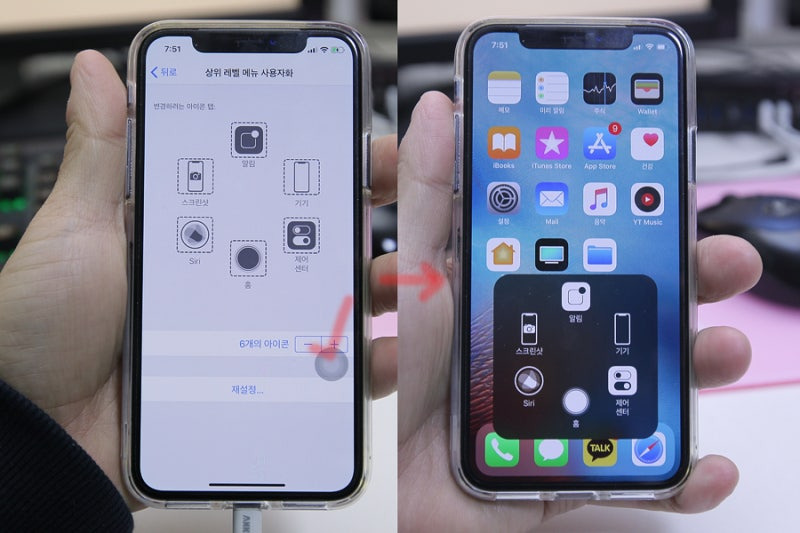
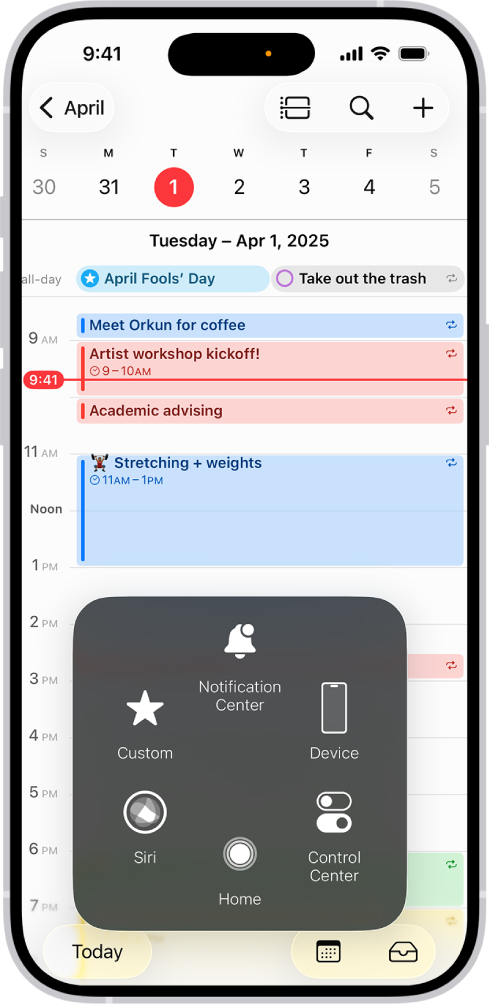
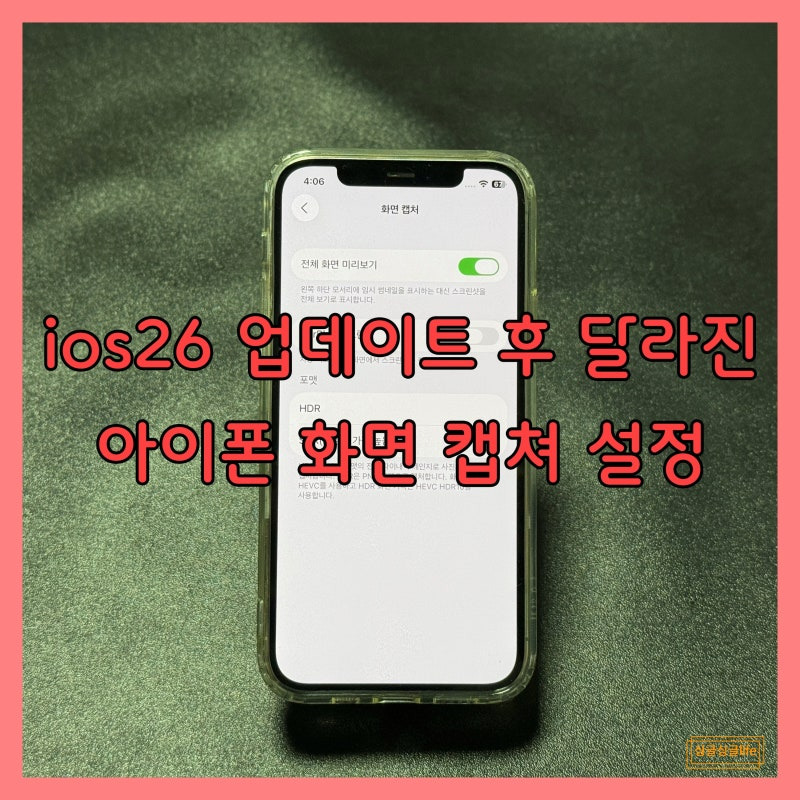
아이폰에서는 AssistiveTouch 기능을 사용하면 버튼 없이 캡처가 가능합니다.
AssistiveTouch로 화면 캡처하기
- 설정 앱을 엽니다.
- 손쉬운 사용을 선택합니다.
- 터치 메뉴를 누릅니다.
- AssistiveTouch를 켭니다.
- 화면에 나타난 둥근 버튼을 누릅니다.
- 기기 → 더 보기 → 스크린샷을 선택합니다.
버튼을 누르지 않아도
현재 화면이 바로 캡처됩니다.
AssistiveTouch 버튼이 거슬릴 때
- 사용하지 않을 때는 설정에서 언제든지 끌 수 있습니다.
- 버튼 위치는 드래그해서 화면 가장자리로 이동할 수 있습니다.
화면 캡처가 저장되는 위치
- 안드로이드: 갤러리 앱 → 스크린샷 폴더
- 아이폰: 사진 앱 → 스크린샷 앨범
캡처한 화면은 문자, 카카오톡, 메모, 병원 예약 정보 저장 등
다양한 용도로 활용할 수 있습니다.
버튼 캡처 대신 이 방법이 좋은 이유
- 버튼 고장 걱정 없음
- 한 손으로도 쉽게 사용 가능
- 반복 캡처 시 손목 부담 감소
특히 스마트폰 사용 시간이 길수록
버튼 없는 캡처 방법이 훨씬 편리합니다.
마무리
스마트폰 화면 캡처는 자주 사용하는 기능이지만
버튼을 꼭 눌러야만 하는 것은 아닙니다.
설정만 한 번 해두면
버튼 없이도 훨씬 편하게 화면을 저장할 수 있습니다.
스마트폰 버튼이 불편하게 느껴진다면
오늘 바로 버튼 없는 화면 캡처 방법을 사용해 보시기 바랍니다.